

1. Schritt Schlagdaten
In Schritt 1 werden alle im Betrieb vorhandenen Schläge und die dazugehörigen relvanten Daten, wie z.B. Größe, angebaute Kulturen, Bodenart, Humusstufe und Nmin-Gehalt angezeigt. Die Symbole vor der Schlagnummer lassen sich auf einen Blick erkennen, ob deine Flächen im Nitratgebiet, Phosphatgebiet oder Wasserschutzgebiet liegen. Auch weitere Vermerke, wie Hangneigung oder Restriktionen sind möglich.
Inhaltsverzeichnis
Hinzufügen und Bearbeiten der Schläge
Im ersten Schritt kannst du nun deine Schläge hinzufügen und bearbeiten. Um deine Schlagdaten hinzuzufügen, gibt es drei verschiedene Möglichkeiten. Zum einen kannst du deine Schläge in der Sammelbuchung hinzufügen, oder in der Einzelbuchung. Außerdem findest du unter Funktionen die Möglichkeit einen Datenimport z.B. aus der xml-Datei deines GAP-Antrags oder deiner ENNI-Datei hochzuladen. Eine Anleitung dafür findest du hier.
Ansicht in der Sammelbuchung
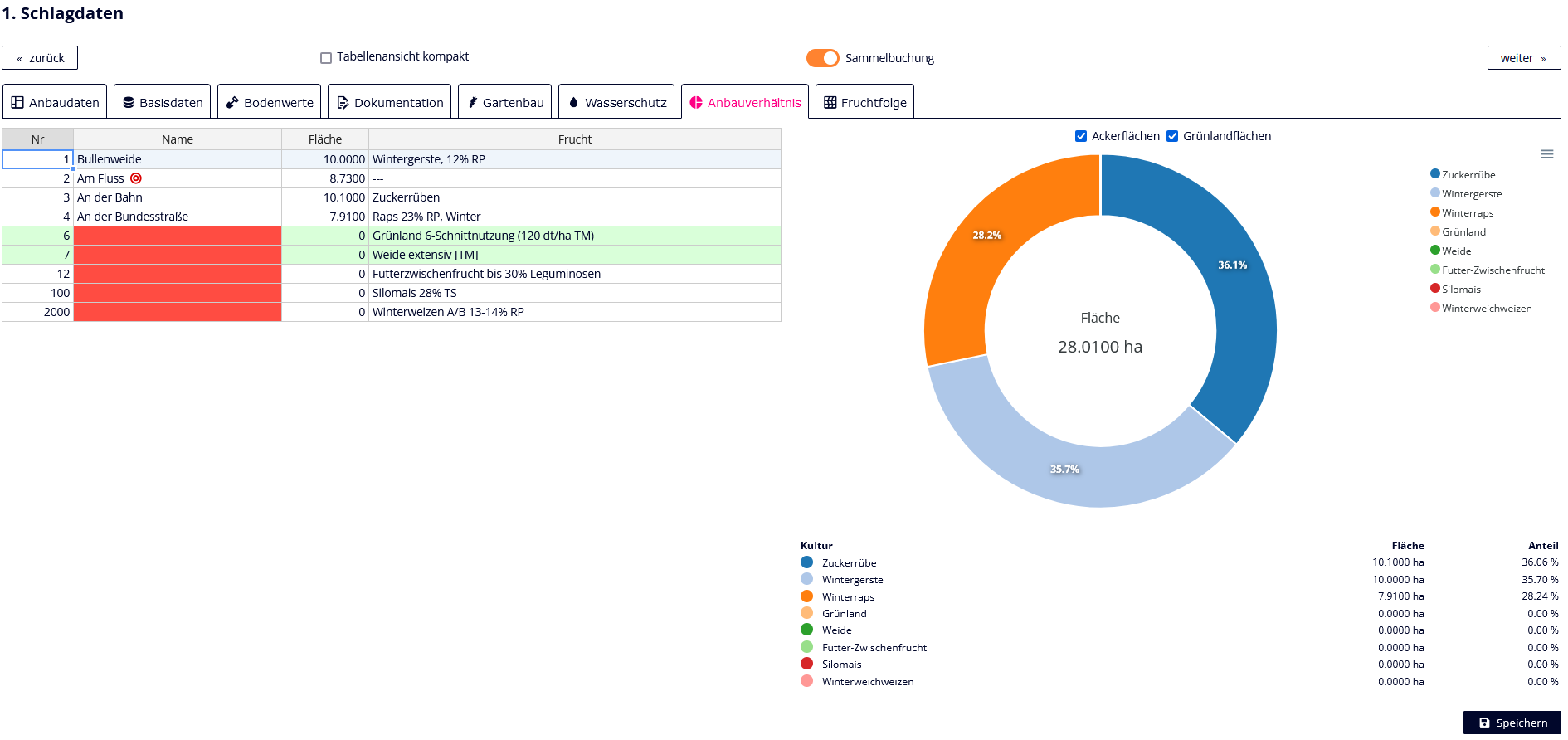
Hinter der Sammelbuchung vereint sich eine Vielzahl von Daten, die du aufrufen kannst, wie z.B. Basisdaten, Bodenwerte, Dokumentation,Gartenbau, Wasserschutz, Anbauverhältnis und Fruchtfolge. Diese Daten lassen sich hier wie in einer Excel-Anwendung bearbeiten. Dies ermöglicht ein schnelles Kopieren von Daten durch "herunterziehen", kopieren, einfügen und Zeilen löschen.
Überschrift
Düngeplanung Schlagdaten Sammelbuchung
Schläge deaktivieren
Wenn du einen Schlag aufgeführt hast, welchen du im aktuellen Düngejahr nicht bewirtschaftest (z.B. wegen Verpachtung oder Tausch), kannst du diesen Schlag deaktivieren. Dafür hake den Schlag am Ende der Zeile einfach ab. Durch das entfernen des Hakens, wird der Schlag deaktiviert. Der Schlag erscheint nun gräulich hinterlegt. In den folgenden Schritten wird der Schlag nicht mehr aufgeführt und auch die Flächengröße wird nicht bei der Gesamtfläche berücksichtigt. Sollte der Schlag künftig wieder bewirtschaftet werden, kannst du ihn einfach wieder aktivieren.
Schläge löschen
Über das Mülleimer-Symbol kann ein bereit angelegter Schlag wieder gelöscht werden. Nachdem du den Mülleimer ausgewählt hast, erfolgt eine weitere Abfrage, ob du den Schlag wirklich löschen möchtest.
Gartenbau
Die Erklärung zum Gartenbau findest du hier: Sammelbuchung
Überschriften
In näon kannst du bereits deine Schlagliste nach Überschriften sortieren, indem du auf diese klickst. Nun kannst du diese auch nach mehreren Überschriften zeitgleich filtern: Klicke wie gewohnt auf die Überschriften deiner Schlagliste (Vorfrucht, Hauptfrucht etc.). Drücke zeitgleich die Shifttaste um nicht nur nach der Flächengröße, sondern nach der Flächengröße und zusätzlich nach der Hauptfrucht und der Vorfrucht zu filtern (Beispiel). Du kannst nach bis zu drei Parametern gleichzeitig filtern, wenn du die Shifttaste deiner Tastatur gedrückt hältst. Die Sortierung löst du auf, indem du auf die ausgewählten Überschriften klickst.
FAQ - Häufig gestellte Fragen
-
1. Nach der Änderung meiner Schlagnummer sind alle Schlagdaten durcheinander oder verloren. Wie ändere ich meine Schlagnummer korrekt?
Zur Änderung deiner Schlagnummer nutze unbedingt die Funktion "Schlagnummer wechseln". Alle Schlagdaten, die du je eingegeben hast, hängen an der Schlagnummer. Solltest du diese nun fälschlicherweise händisch in der Einzel- oder Sammelbuchung ändern, kann es zu einem Durcheinander der Daten kommen.
-
2. Wie kann ich den Reiter Gartenbau aktivieren?
Du kannst den Reiter Gartenbau aktivieren indem du in der Sammelbuchung unter dem Reiter Dokumentation den Haken bei Gartenbau setzt.
-
3. Wie kann ich Flächen teilen?
Zum Teilen von Flächen, bietet es sich an die Sammelbuchung in den Schlagdaten zu nutzen. Wähle hier als erstes die Basisdaten aus. Markiere dann den Schlag, den du Teilen möchtest, in dem du in die erste Spalte des Schlages klickst, gedrückt hältst und den Cursor durch die gesamte Zeile ziehst Wähle nun Copy + Paste Wähle eine leere Zeile unterhalb der Tabelle Nun füge den Text ein Hinterlege eine neue Schlagnummer, die es in deiner Schlagliste noch nicht gibt Passe deine Daten, wie z.B. den Namen an Bearbeite die Schlaggröße der beiden Schläge entsprechend deiner Teilung Speichern Als nächstes kannst du in die Bodenwerte wechseln. Der Vorgang ist der gleiche wie bei den Basisdaten