
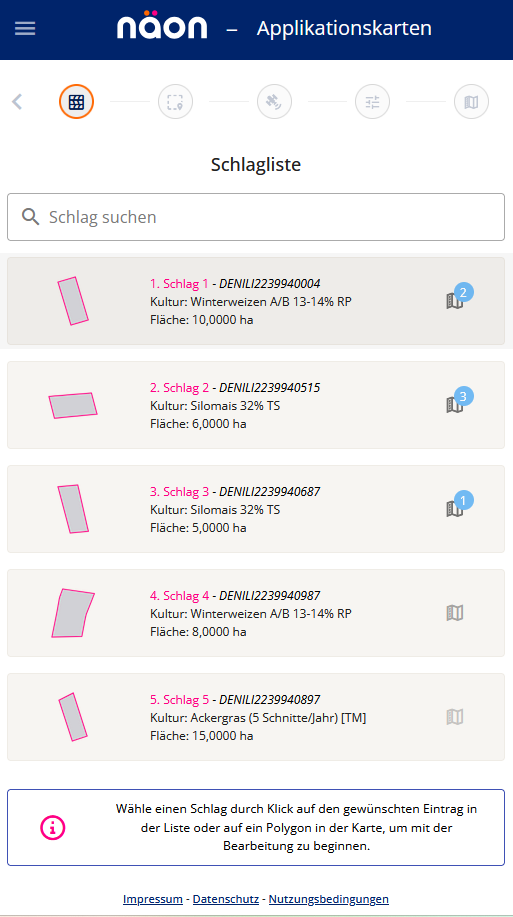
Schlagliste

In der Schlagliste werden deine Schläge aus den Modulen Ackerschlagkartei und Düngeplanung angezeigt. Falls du ohne einen Betrieb arbeitest, kannst du hier eine eigene Schlagliste anlegen. In diesem Bereich hast du die Möglichkeit, Schlaggrenzen zu zeichnen, hochzuladen oder vorhandene Polygone den entsprechenden Schlägen zuzuordnen.
Inhaltsverzeichnis

Hochladen von Feldgrenzen
Falls bereits Schlagpolygone aus dem Vorjahr vorhanden sind, kannst du diese direkt übernehmen. Alternativ lassen sich auch externe Dateien mit Schlagpolygonen hochladen. Unterstützt werden die Dateiformate ZIP Dateien (GAP Antrag), Shapefile (.shp) und ISOXML. Um eine Datei zu importieren, öffnest du die Importbox und wählst die ZIP-Datei mit den Geodaten auf deinem PC aus. Anschließend erscheint eine Abfrage, in der du festlegen kannst, welche Daten übernommen werden sollen. In einem weiteren Schritt entscheidest du, ob die neuen Polygone zu den vorhandenen hinzugefügt oder ob bestehende Daten überschrieben werden sollen.
Polygone zuordnen
Sobald deine Feldgrenzen hochgeladen wurden, kannst du sie den entsprechenden Schlägen zuweisen. Über die Schlagliste gelangst du zur Zuordnungsfunktion. Hier wählst du zunächst einen Schlag aus der Liste aus, klickst dann auf das passende Polygon in der Karte und bestätigst die Zuweisung mit einem grünen Haken. Alternativ kannst du auch direkt einen Schlag aus der Liste anklicken und anschließend über die Schaltfläche Polygon zuweisen das gewünschte Polygon auswählen. Die Vorgehensweise bleibt dabei identisch.
Polygone bearbeiten
Falls du ein Polygon bearbeiten möchtest, wählst du den zugehörigen Schlag aus der Schlagliste aus. In der rechten Kartenansicht stehen dir verschiedene Werkzeuge zur Verfügung:
- Punkte verschieben – Ändere die Form des Polygons durch das Verschieben einzelner Eckpunkte.
- Teile ausschneiden – Mit der Schere kannst du bestimmte Bereiche eines Polygons entfernen.
- Polygon löschen – Mit dem Radierer oder dem Mülleimersymbol kannst du ein komplettes Polygon entfernen, beachte beim Mülleimer die folgende Reihenfolge: Mülleimer--> auf die Schläge klicken in Karte--> dann grünen Haken
- Neues Polygon zeichnen – Erstelle eine neue Fläche direkt in der Karte.
- Zuweisung aufheben oder ändern – Polygone können einem anderen Schlag zugewiesen oder von einem Schlag gelöst werden.
Nach jeder Änderung ist es erforderlich, diese in der linken Werkzeugleiste zu speichern, um sie dauerhaft zu übernehmen.
Gerade bei aneinandergrenzenden Schlägen kann das Einzeichnen schnell ungenau oder mühsam werden. Für diesen Fall gibt es in der Kartenfunktion von näon eine Unterstützung, mit der du dir beim Einzeichnen alle anderen Feldgrenzen anzeigen lassen kannst, um deine neue Feldgrenze exakt bis an den Nachbarschlag zu ziehen.
Dazu gehst du wie gewohnt auf „Feldgrenze bearbeiten“ und aktivierst das Kästchen „Alle Feldgrenzen anzeigen“. Anschließend werden dir alle vorhandenen Feldgrenzen in der Karte angezeigt und du kannst deine Feldgrenze sauber bis an die Grenze des Nachbarfeldes einzeichnen.
Zusätzlich hilft dir das Programm durch eine automatische Unterstützung: Sobald du mit dem Mauszeiger in die Nähe der Feldgrenze eines Nachbarschlags kommst, wird diese Linie automatisch übernommen. So sitzt die Grenze exakt und ohne Nacharbeiten.
Schlaggrenzen exportieren
Wenn du deine Schlaggrenzen exportieren möchtest, wählst du die gewünschten Schläge in der Liste aus, setzt ein Häkchen in der Checkbox und klickst anschließend im Menü oberhalb der Schlagliste auf die Option „Exportieren“. Im nächsten Schritt kannst du das gewünschte Dateiformat auswählen. Smartfarming unterstützt die Formate Shapefile, ISOXML 3 und 4 sowie KML.
Videoanleitung Feldgrenzen
Schläge farblich kennzeichnen
Zur besseren Übersicht kannst du deine Schläge in der Karte farblich kennzeichnen. Dazu wählst du die gewünschten Schläge aus der Liste aus und setzt ein Häkchen in der Checkbox. Anschließend öffnest du das Menü über die drei Punkte oberhalb der Schlagliste, klickst auf „Farbe wählen“, bestimmst eine Farbe und bestätigst die Auswahl mit „Anwenden“. Die gewählte Farbe wird nun auf die ausgewählten Schläge in der Karte übertragen.
Anbauverhältnis anzeigen
Das Anbauverhältnis deines Betriebes kannst du über eine eigene Funktion einsehen. In einer Tabelle werden die angebauten Kulturen, die Anzahl der zugehörigen Schläge sowie die Fläche in Hektar angezeigt. Zusätzlich bietet das System eine Highlight-Funktion: Sobald du mit der Maus über eine Kultur in der Tabelle fährst, werden die betroffenen Schläge in der Karte hervorgehoben. Zur besseren Visualisierung zeigt ein Kuchendiagramm die Gesamtfläche deines Betriebes an, wobei die verschiedenen Kulturen als prozentuale Anteile dargestellt werden.
Überschrift
Smartfarming Schlagliste
Deine Vorteile in näon
| Der Datenvergleich ermöglicht dir die gemeinsame Bearbeitung zwischen Landwirt und Berater. | |
| Präzise Zuweisung und Bearbeitung von Polygonen | |
| Visuelle Übersicht und Feldgrenzenexport |